
MacのUS配列キーボードでも、追加アプリなしで日本語入力を切り替えられます。まずmacOS標準の入力メニュー、ショートカット、Caps Lock、Fn・地球儀キーを確認し、左右のCommandキーでABCとひらがなを直接選びたい場合だけUS KanaKeyを検討すると、自分に合う方法を選びやすくなります。
この記事ではmacOS 26.5.2の実画面とApple公式ガイドを使い、各方法の違いを整理します。ANSIの指定や初回接続から確認したい場合は、先にMacでUS配列キーボードを使うガイドを確認してください。
自分に合う切り替え方を先に選ぶ
入力ソースの数、追加アプリの可否、押したキーから入力モードを直接選びたいかで判断します。macOS標準機能で目的を満たせるなら、追加アプリは必要ありません。
| 方法 | 操作・向く使い方 |
|---|---|
| 入力メニュー | 一覧から直接選ぶ。現在の状態を見ながら切り替えたい場合に向く |
| Control+Space | 前の入力ソースへ戻る。ABCと日本語の2つを使う場合に分かりやすい |
| Control+Option+Space | 次の入力ソースへ進む。3つ以上の入力ソースを使う場合に向く |
| Caps Lock(任意設定) | 日本語入力とABCを切り替える。大文字固定はキーを押し続けて有効にする |
| Fn・地球儀キー | 次の入力ソースへ進む。対応キーがあるキーボードと事前設定が必要 |
| US KanaKey | 左CommandでABC、右Commandでひらがなを直接選ぶ。アプリとアクセシビリティ許可が必要 |
最初に日本語入力ソースを確認する
どの切り替え方法も、Macに日本語入力ソースが追加されていることが前提です。「システム設定」から「キーボード」を開き、「テキスト入力」の「編集」を選びます。
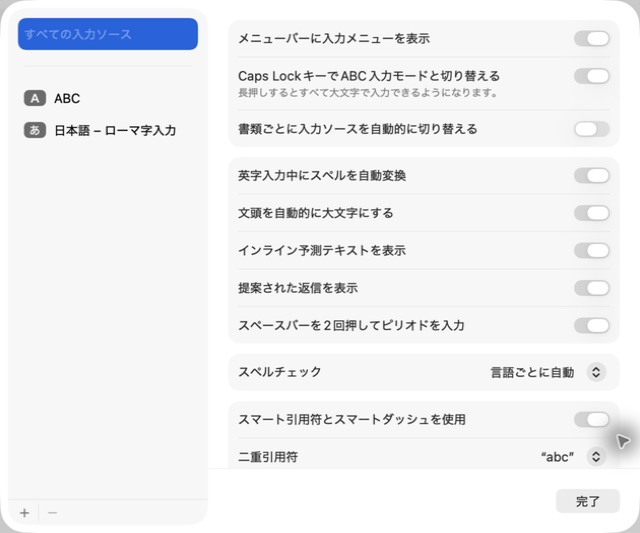
Appleの日本語入力ソースを設定するガイドでは、日本語のかな入力またはローマ字入力を追加できます。US配列でローマ字入力する場合は、「ABC」と「日本語 - ローマ字入力」が一覧にあるかを最初に確認すると、切り替わらない原因を分けやすくなります。
入力ソースの追加と物理キーボードの種類は別の設定です。押したキーと記号が一致しない場合は、この記事でキー割り当てを増やす前にUS配列とJIS配列の違いとANSIの指定を確認してください。
macOS標準機能で切り替える
標準機能は追加アプリや追加権限が不要です。まず入力メニューで状態を確認し、その後に普段使うキー操作を1つ選びます。
入力メニューから直接選ぶ
メニューバーの入力メニューを開くと、登録済みの入力ソースから目的のものを直接選べます。ショートカットの設定を確認するときや、現在の入力ソースを目で確かめたいときに使いやすい方法です。
入力メニューが見当たらない場合は、「システム設定」から「キーボード」、「テキスト入力」の「編集」と進み、「メニューバーに入力メニューを表示」を確認します。
Control+Spaceで前の入力ソースへ戻る
Apple公式では、Control+Spaceは前回使用した入力ソースを選び、Control+Option+Spaceは入力メニュー内の次の入力ソースを選ぶ操作です。単純な日本語・英語専用キーではありません。
ABCと日本語だけを登録している環境では、Control+Spaceを押すたびに2つを往復するように見えます。入力ソースが3つ以上ある場合は、前へ戻る操作と次へ進む操作を使い分けます。詳しい公式仕様はMacで日本語入力ソースに切り替えるで確認できます。
Caps Lockを日本語とABCの切り替えに使う
Caps Lockは通常、英字を大文字で連続入力するためのキーです。ただしmacOSには、Caps Lockを日本語入力とABCの切り替えに使う任意設定があります。
「システム設定」から「キーボード」、「テキスト入力」の「編集」と進み、「Caps LockキーでABC入力モードと切り替える」を有効にします。ABCと「日本語 - ローマ字入力」を登録した構成では、Caps Lockを押すと2つの入力ソースを切り替えられます。大文字を連続入力したいときは、Caps Lockのマークが表示されるまでキーを押し続けます。詳しい動作はAppleの入力ソース設定ガイドで確認できます。
日本語入力の設定にある「Caps Lockの動作」は、ひらがなからカタカナまたは英字へ切り替える別の機能です。Appleの日本語入力ソース設定ガイドでは、入力ソース全体のCaps Lock切り替えを有効にすると、日本語入力側の設定は利用できないと説明されています。
Fn・地球儀キーで次の入力ソースへ進む
Fnキーまたは地球儀キーがあるキーボードでは、「キーを押して」の設定を「入力ソースを変更」にすると、次の入力ソースへ進めます。キーを押し続けると入力ソースの一覧を表示できます。
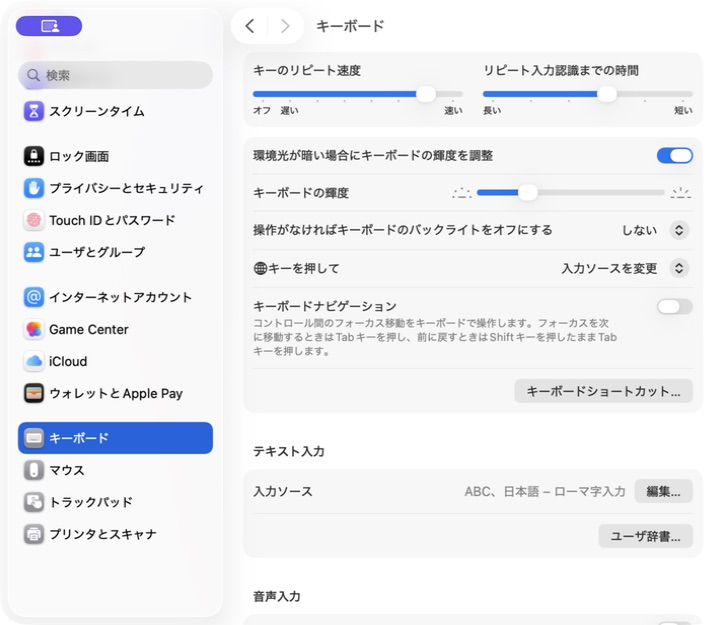
この設定を使えるのは、Fnキーまたは地球儀キーをmacOSが認識する場合です。外付けキーボードのFnキーは製品固有の機能を兼ねることがあるため、動作しない場合は製品の公式マニュアルも確認してください。
左右Commandから直接選ぶ場合はUS KanaKeyを使う
標準機能は入力ソースを順番または履歴に沿って切り替えます。左側と右側の別のキーからABCとひらがなを直接選びたい場合は、US KanaKeyが選択肢になります。
US KanaKeyは本サイトの運営者が開発する関連プロダクトです。macOS標準機能で目的を満たせる場合、追加アプリを導入する必要はありません。
標準機能との違い
US KanaKey 1.0.0は、左Commandキーを単独で押して離すとABC、右Commandキーを単独で押して離すとひらがなを選ぶ設計です。Commandと文字キーを組み合わせた場合は単独操作として扱わず、通常のCommandショートカットを維持します。
US KanaKey 1.0.0は、macOS 13.0以降を搭載したAppleシリコンMac向けです。ABCとAppleの日本語ローマ字入力を対象としており、Google日本語入力やATOKなどでは同じ動作になるとは限りません。
アクセシビリティ許可が必要
左右Commandの単独操作を判定するため、US KanaKeyはmacOSのアクセシビリティ許可を使います。Appleは、信頼できるアプリだけに許可するよう案内しています。許可の場所と解除方法はアクセシビリティアプリにMacへのアクセスを許可するで確認できます。
配布版1.0.0はDeveloper IDで署名し、Appleの公証を通過したDMGです。公証は配布物がAppleの公証処理を通過した状態を示すもので、Appleがアプリを推奨しているという意味ではありません。
使用をやめる場合は、まずUS KanaKeyを終了し、入力メニューやControl+Spaceで標準の切り替えへ戻れることを確認します。今後使わない場合は、「システム設定」の「プライバシーとセキュリティ」、「アクセシビリティ」から許可も解除できます。
対応環境
この記事の画面と手順は、macOS 26.5.2、Apple内蔵U.S.キーボード、ABC、Appleの日本語ローマ字入力を基準にしています。macOSのバージョンによって設定名や画面構成が異なる場合があります。
外付けキーボードのFnキー、Apple以外の日本語入力ソフト、ログイン画面、管理対象Macでは利用条件が異なることがあります。該当する場合は、キーボードや入力ソフトの公式情報も確認してください。
切り替わらないときの確認順
設定を増やす前に、標準機能へ戻りながら原因を分けます。次の順番で確認すると、入力ソース、キー設定、アプリのどこに問題があるかを整理できます。
まず、メモなどの通常の入力欄で、入力メニューからABCを選んで abc、日本語のひらがなを選んで あいう が入力できるか確かめてください。次に選んだキー操作でも同じように切り替わるか確認します。メニューでは切り替わるのにキー操作で切り替わらない場合は、入力ソースの追加ではなくショートカットやアプリの設定を確認します。特定のアプリだけで起きる場合は、別の入力欄での結果と分けて考えます。
- 「テキスト入力」の一覧に、日本語入力ソースが追加されているか確認する。
- 入力メニューからABCと日本語を直接選べるか確認する。
- Control+Spaceのショートカットが別の機能へ変更されていないか確認する。
- Caps Lockを入力切り替えに使う場合、またはFn・地球儀キーを使う場合は、対応する設定が有効か確認する。
- US KanaKeyを使う場合は、アプリの状態表示とアクセシビリティ許可を確認する。
- US KanaKeyを終了し、入力メニューまたはControl+Spaceで標準動作へ戻るか確認する。
US KanaKey 1.0.0では、SafariなどのWeb編集欄で右Commandを単独操作した際に、不要な制御文字が入る場合があります。この症状が出る場合はUS KanaKeyを終了し、入力メニューやControl+Spaceを使ってください。切り替え直後に入力欄へ意図しない文字が入っていないかも確認してから作業を続けます。
記号の位置が合わない、CommandとOptionが逆、キーボード自体を認識しない場合は、日本語入力の切り替えとは原因が異なります。MacでUS配列キーボードを使うガイドへ戻り、配列と接続から切り分けてください。
標準機能とUS KanaKeyのどちらを選ぶか
追加アプリを使いたくない場合は、入力メニュー、Control+Space、Caps Lockの任意設定、Fn・地球儀キーから選びます。左右のCommandキーでABCとひらがなを別々に直接選びたい場合だけ、US KanaKeyを検討してください。
外付けのUSキーボードも検討している場合は、使いたい機能から候補を確認できます。
- Touch IDを使いたい場合は、Apple Touch ID搭載Magic Keyboard 英語(US)の仕様と対応条件を確認してください。Appleシリコン搭載MacとmacOS 15.1以降が必要です。
- 複数のデバイスで使い分けたい場合は、3台の接続先を切り替えられるLogicool MX Keys Mini for Macが候補になります。
サイズや接続方式から比べたい場合はMac向けUSキーボード5製品の比較表、ほかの候補も探したい場合は製品一覧を使ってください。